

Adakah diantara sobat
sekalian yang masih merasa bingung dengan komponen-komponen network pada
komputer? Misalnya saja sobat belum bisa membedakan pengertian dan kegunaan
dari router dan switch? Gak usah bingung sob, simak aja artikel singkat ini
dengan seksama agar kalian tahu pengertiannya, kegunaannya dan cara
penempatannya dengan benar.
Di rumah sobat
memiliki banyak komputer atau banyak device lain? Lalu kalian ingin semuanya
terhubung dengan internet? Kira-kira komponen hardware network apa yang akan
sobat butuhkan? Hardware network itu banyak banget dan bermacam-macam, mungkin sobat
akan atau sudah dibuat bingung dengan istilah-istilahnya. Ada baiknya sebelum dibeli,
lebih baik pelajari dulu kegunaannya dari blog ini sob.


Pelajari Hardware Network dari Diagram Ini
Daripada sobat dibuat
bingung dengan sekian banyaknya hardware networking, lebih baik diawali belajar
diagramnya aja. Diagram dibawah adalah diagram pengaturan network yang paling
sederhana dan yang biasa digunakan oleh komputer rumahan. Sebuah ISP (Internet Service Provider) akan
terhubung dengan modem (bisa lewat kabel telepon atau usb modem) yang kemudian
terhubung dengan komputer.

Dari diagram di atas sudah
ketahuan bahwa end-user tidak akan bisa mengakses internet selain dari komputer
yang terhubung dengan modem. Terus kalau koneksi internetnya mau dipecah
gimana? Nah, kalau koneksi internetnya mau dipecah ke beberapa komputer, sobat
bisa beli hardware network yang namanya router. Singkatnya bisa dilihat di
diagram kedua sob. Fungsi router disini adalah untuk memecah koneksi internet
dari modem ke beberapa komputer. Tapi modem yang ada sekarang biasanya sudah
mirip dengan router nih, sudah punya banyak LAN port, ada juga yang beserta
Wi-Fi.

Router rumahan
biasanya sudah 1 paket sama komponen firewall dan switch. Tapi kalau di tingkat
kalangan enterprise, router biasanya memiliki pengaturan tersendiri yang
terpisah dari hardware tersebut sob. Pertama mari kita lihat kegunaan router
dibawah ini.
Dasar kegunaan router sendiri
adalah menghubungkan dua network, yaitu jaringan dalam rumah dengan jaringan di
internet. Modem yang sobat dapatkan dari ISP biasanya hanya menghubungkan satu
komputer ke internet dan tidak memiliki fungsi router atau switch. Jadi Cuma 1
komputer aja yang bisa connect ke internet.
Terus tugas-tugas
router itu apa aja? Check this out sob.
- IP Sharing: Biasanya ISP cuma ngasih sobat satu IP
address. Kalau sobat memiliki desktop, laptop dan perangkat lain yang ingin
terhubung dengan internet, tentu saja IP tersebut tidak bisa dibagi ke banyak
device tersebut. Nah, tugas router adalah untuk mengelola mereka agar bisa
kebagian koneksi internet dan memastikan apa yang sobat akses itu benar. Tanpa
fungsi ini sobat gak bisa dapetin informasi yang tepat, dan juga desktop dan
laptop browsing secara bersamaan dan tidak ada yang membedakan diantara mereka
berdua.
- Network Address Translation (NAT): Bersangkutan dengan
fungsi IP Sharing nih, NAT itu fungsinya untuk memodifikasi header di paket
informasi yang keluar dan masuk dari network sobat. Contoh gampangnya aja, NAT itu
diibaratkan bekerja seperti resepsionis yang membantu router, memberikan jalan
keluar dan masuk yang tepat.
- Dynamic Host Configuration: Kalau gak ada DHCP sobat
harus mengatur secara manual dan menambahkan semua host ke jaringan yang sobat
miliki. Yang artinya setiap kali ada komputer baru di network sobat, maka sobat
harus mengatur address di network tersebut secara manual. Waduh, jadi ribet tuh
sob. Tapi kalau ada DHCP, sobat gak perlu repot-repot lagi, soalnya DHCP bisa
melakukan ini secara otomatis. Contoh gampangnya nig sob, misal ada teman sobat
yang datang membawa laptop dan menyambungkannya ke router sobat, nanti addressnya
bisa langsung didapatkan oleh laptop teman sobat tanpa harus ngatur ini itu
secara manual. Jadi gampang kan?

- Firewall: Router juga bertindak sebagai firewall,
mengatur data yang masuk dan keluar antara network kamu dan internet. Jika sobat memutar video dari YouTube, maka router akan memperbolehkan data YouTube masuk.
Disisi lain, jika tiba-tiba ada ada address tidak dikenal mencoba untuk masuk
ke jaringan kamu, secara otomatis router akan menolaknya sob. Jadi kayak satpam gitu deh.
Selain yang disebutkan
di atas, Router juga bisa berfungsi sebagai network switch nih sob. Network switch
memiliki kegunaan untuk menghubungkan komputer yang ada di jaringan internal.
Misalnya kalau sobat mau mengcopy musik dari laptop ke komputer menggunakan
network. Jadi gak usah repot-repot tancepin flashdisk ke sana ke sini sob.
Biasanya router
memiliki 4 port ethernet yang memungkinkan kamu untuk menghubungkan device lain
dengan internet. Kalau sobat butuhkan lebih banyak port maka sobat harus
membeli router yang lebih besar, tentunya dengan harga yang lebih mahal juga. Tapi kalau budget terbatas nih, kalian bisa beli sebuah hardware yang bernama switch sob.

Dari diagram di atas,
sobat bisa lihat ada banyak device yang perlu terhubung dengan internet.
Router saja tidak mampu untuk mengatasinya dan membutuhkan network switch. Ya
meskipun biasanya 4 port di router sudah memumpuni tapi siapa tahu sobat mau membangun sebuah kantor kecil yang memiliki banyak komputer dan sebuah printer. Switch bisa jadi solusi.
Sebelum adanya switch,
orang-orang lebih banyak menggunakan hub karena harganya yang jauh lebih murah dan
memiliki jumlah port yang banyak. Sayangnya itu dulu sob, sekarang udah beda. Hub adalah hardware
network sederhana yang tidak memeriksa atau mengatur data yang masuk dan
keluar, jadi gak ada satpamnya(firewall) sob. Selain itu, dalam penerapannya banyak yang mengalami crash antar jaringan. Namun seiring berkembangnya zaman akhirnya
muncul sebuah hardware baru yang bernama switch yang bisa menutupi kekurangan hub dan mulai beredar luas sampai saat
ini. FYI nih sob, selama 10 tahun terakhir ini, hub sudah jarang banget diproduksi, bahkan perusahaan
yang dulu terkenal dengan produksi hubnya (Netgear) udah banting setir.
Switch adalah cara
terbaik untuk meningkatkan jumlah device yang terkoneksi di rumah kamu sob. Untuk
memasang switch di jaringan rumah, sobat cuma perlu mengarahkan kabel dari modem atau router ke
switch, setelah itu pasangkan kabel LAN ke switch dan ke desktop atau laptop
atau device yang membutuhkan koneksi internet. Simple juga kan?
Kecepatan Network Ethernet dan Wi-Fi
Setelah kamu mengerti
bagaimana hardware network diatur serta fungsinya, kini kita akan membicarakan
kecepatannya. Ada dua hal utama yang akan kita bahas yaitu Ethernet dan Wi-Fi. Siap-siap sob, pasang sabuk pengaman, hehe.
Kecepatan Network Ethernet
Koneksi ethernet
didesain dengan 10BASE. Pada mulanya Ethernet protocol hanya bisa mencapai
kecepatan 10Mbit/s. Tapi pada awal tahun 1995, Ethernet sudah bisa mencapai kecepatan 100
Mbit/s. Lalu pada tahun 1998, kecepatan Ethernet meningkat lagi menjadi 1Gbit/s
atau 1000Mbit/s. Wuih pertumbuhannya lumayan cepet ya. Dengan begini sobat akan membutuhkan perangkat yang
mendukungnya, seperti misalnya switch yang bertuliskan 10/100 atau 10/100/1000
pada kemasannya. Jadi jangan asal beli switch sob, ntar malah jadi percuma uangnya.
Kalau sobat mau memanfaatkan kecepatan penuh Ethernet, maka semua hardware network harus memakai
kecepatan yang sama atau serupa. Jadi gak berat sebelah sob. Gampangnya gini, ketika sobat memiliki dua
komputer yang terpasang Gigabit Ethernet card tapi keduanya hanya terhubung
dengan 10/100 switch, maka kedua perangkat tersebut dibatasi oleh 100 Mbit/s, dalam
situasi ini mengupgrade switch akan meningkatkan kecepatan network. Sudah ada gambaran kan?

Tapi, kecepatan akan
terasa meningkat jika digunakan transfer file atau streaming video di lingkungan
rumah, itu pun jika perangkat kamu menggunakan Gigabit. Jika kamu hanya
bertujuan browsing atau transfer file kecil, 10/100 lebih memuaskan dan
harganya tidak terlalu mahal.
Kecepatan Network Wi-Fi
Kecepatan Wi-Fi
didesain menggunakan huruf dan bukannya angka. Kenapa? Kita gak akan bahas itu disini sob, hehe. Tidak akan mudah untuk
menerjemahkannya bahkan untuk mengingatnya, sangat berbeda dengan Ehernet.
Wi-Fi menggunakan standar IEEE 802.11.

- 802.11b adalah versi pertama dari protokol Wi-Fi.
Device 802.11b bisa mencapai kecepatan maksimal 11Mbit/s tapi kecepatan juga
bergantung pada kekuatan sinyal. Alhasil yang di dapatkan user rata-rata 1-5
Mbit/s. Device yang menggunakan 802.11b memiliki gangguan pada device
bluetooth, handphone dan perangkat 2.4GHz lainnya. Jadi kalau mau dipake, harus buang jauh-jauh tuh benda-benda kayak itu sob.
- 802.11g adalah versi selanjutnya yang memiliki
kecepatan maksimal 54Mbit/s. Tapi sekali lagi, itu dilihat dari kekuatan
sinyal, hasilnya user banyak yang mendapatkan kecepatan rata-rata 22Mbit/s.
802.11g memiliki gangguan yang sama dari versi sebelumnya yaitu perangkat
dengan sinyal 2.4GHz.
- 802.11n adalah mendapatkan upgrade dengan peningkatan
drastis dan menjadi standar Wi-Fi yang ada saat ini. Device menggunakan multiple input multiple
output (MIMO) untuk mengatasi masalah sinyal 2.4GHz dan 5.0GHz. 802.11g bisa
mencapai kecepatan maksimal 300Mbit/s tapi user biasanya hanya mendapatkan kecepatan
rata-rata 100-150Mbit/s. Ya semua itu bergantung pada kualitas sinyal tentunya.
- 802.11ac adalah upgrade besar lainnya dari versi Wi-Fi
selama ini. Membawa channel yang lebih luas (80 atau 160MHz dibandingkan 40MHz),
lebih banyak mengirimkan sinyal menuju ke device kamu, membuatnya jauh lebih
cepat. Kecepatan yang bisa dihasilkan Wi-Fi 802.11ac adalah 500 Mbit/s. Perbandingan jelasnya bisa dilihat di diagram batang di bawah ini sob.
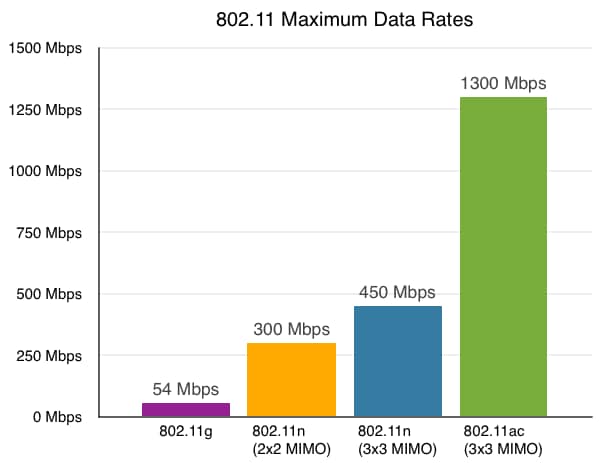
Seperti Ethernet,
kecepatan Wi-Fi juga terbatas dan tergantung dari device yang menerima sinyal
Wi-Fi. Jika kamu memiliki router Wi-Fi 802.11g tapi smartphone kamu memiliki
Wi-Fi 802.11n maka kamu tidak akan mendapatkan kecematan maksimal. Ya intinya semua harus selaras, sehati, dan sejenis sob, hehe.
Jadi gimana sob? Sudah ada pandangan yang lebih jelas tentang hardware network? Sudah ada rencana ke depan mau bikin Local Area Network? Semoga artikel singkat ini dapat bermanfaat ya sob. Kalau misalnya ada yang mau ditanyakan, bisa komen di bawah sob.


0 Komentar
Berkomentarlah dengan bijak.